Tutoriels5 min de lecture
Premiers pas dans votre espace client : se connecter et lire la vue d'ensemble
Votre espace client réunit au même endroit ce que votre site produit : ses visiteurs, les pages qu'ils lisent, les demandes de contact qu'ils envoient, les articles du blog et vos échanges avec l'équipe Prepon. Ce premier tutoriel vous accompagne de l'activation de votre accès à la lecture de la vue d'ensemble, la page qui s'ouvre à chaque connexion.
Activer votre accès
Votre accès ne se crée pas depuis le site : votre interlocuteur Prepon l'ouvre pour vous et vous transmet un lien d'activation personnel.
- Ouvrez le lien reçu. Il est valable sept jours et ne sert qu'une seule fois.
- La page « Bienvenue » rappelle l'adresse e-mail avec laquelle vous vous connecterez.
- Choisissez votre mot de passe : 12 caractères au minimum. Une phrase de quelques mots, facile à retenir et difficile à deviner, convient très bien.
- Validez. Vous arrivez directement dans votre espace.
Si le lien a expiré ou a déjà servi, la page vous l'indique : demandez-en un nouveau à votre interlocuteur.
Vous connecter
Pour les connexions suivantes, ouvrez la page « Espace client ».
- Saisissez votre e-mail professionnel et votre mot de passe.
- Cliquez sur « Se connecter ».
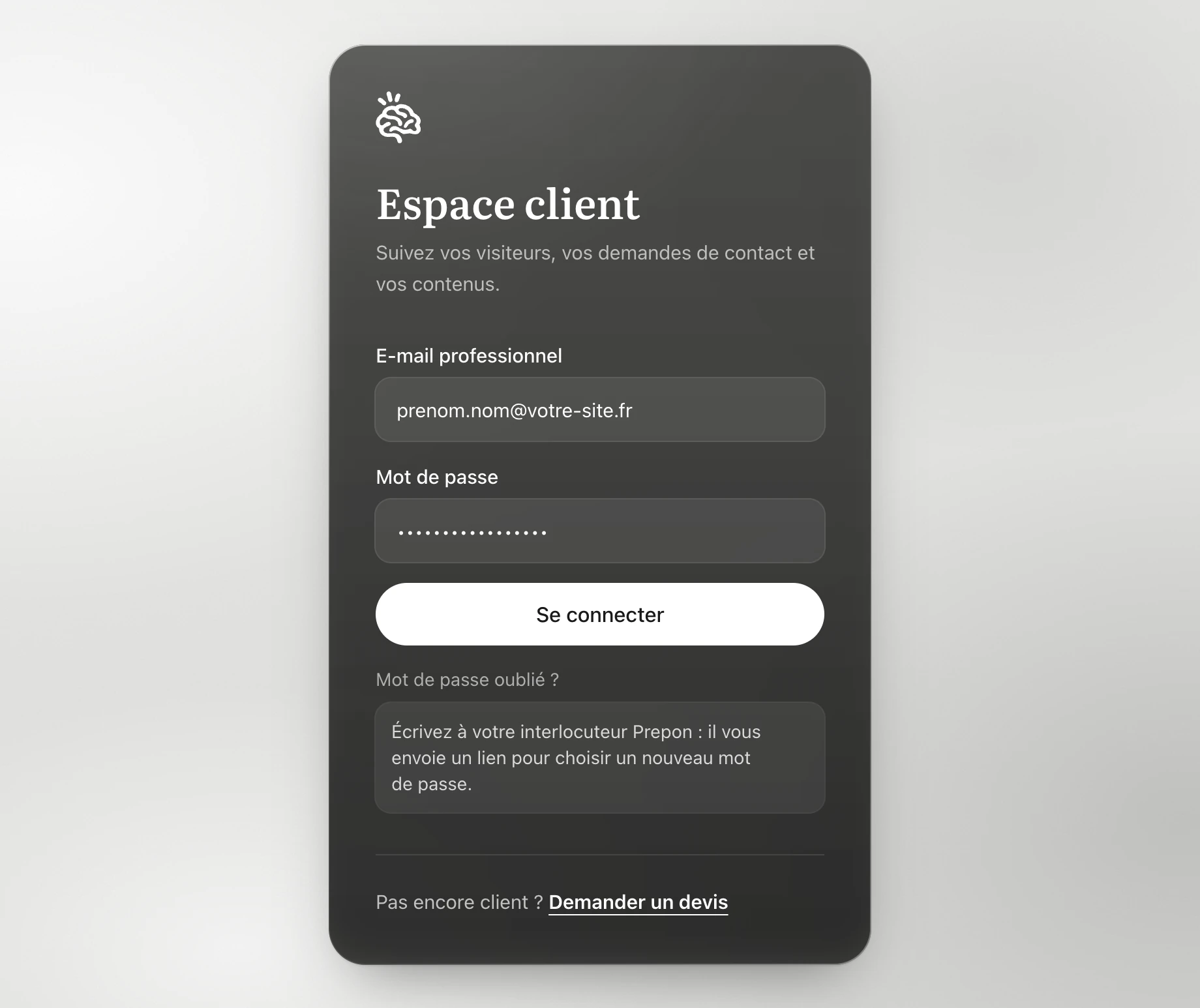
Votre session reste ouverte 30 jours sur cet appareil, et se prolonge quand vous utilisez votre espace. Après plusieurs mots de passe erronés, la connexion est bloquée quinze minutes par sécurité.
Mot de passe oublié ? Cliquez sur le lien du même nom : il vous invite à écrire à votre interlocuteur Prepon, qui vous envoie un lien pour en choisir un nouveau. Ce lien reste valable 24 heures.
Vous repérer dans le menu
Sur ordinateur, le menu occupe la colonne de gauche. De haut en bas, vous trouvez :
- le nom et l'adresse de votre site. Si vous suivez plusieurs sites, cliquez sur ce bloc pour passer de l'un à l'autre ;
- les pages « Vue d'ensemble », « Visiteurs », « Demandes », « Contenu » et « Messages ». Pour un site marchand, « Commandes » et « Stock » s'ajoutent ;
- en bas, votre nom, qui mène à la page « Votre compte », et le bouton « Se déconnecter ».
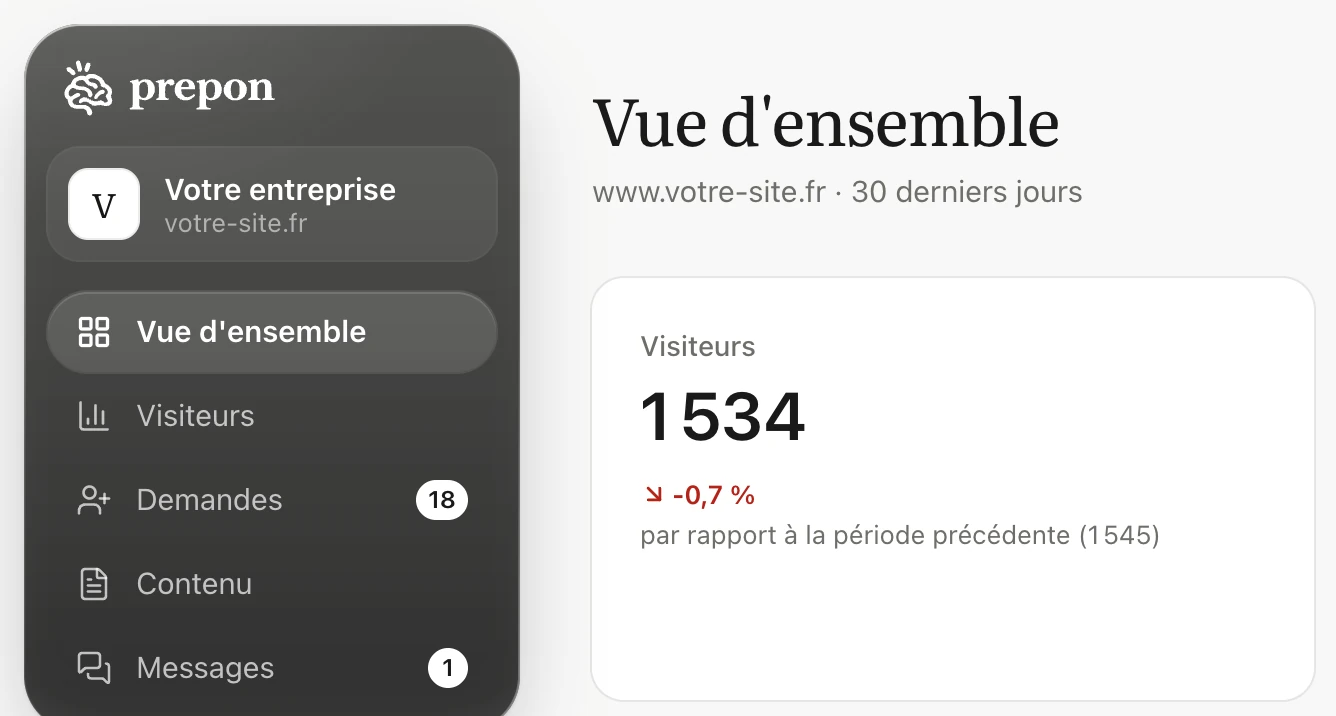
Regardez les pastilles chiffrées à chaque visite. Sur « Demandes », la pastille compte les demandes de contact encore « À traiter ». Sur « Messages », elle compte les conversations où l'équipe Prepon vous a répondu sans que vous ayez encore lu la réponse.
Sur téléphone, le menu se replie dans une barre en haut de l'écran. Touchez l'icône de droite pour l'ouvrir ; un point blanc y signale les nouveautés.
Lire la vue d'ensemble
La vue d'ensemble s'affiche à chaque connexion. Son sous-titre rappelle l'adresse du site et la période étudiée.
Choisir la période
En haut à droite, quatre boutons : « 7 jours », « 30 jours » (le réglage par défaut), « 90 jours » et « 12 mois ». Cliquez sur l'un d'eux : toute la page est recalculée pour cette période.
Les trois chiffres clés
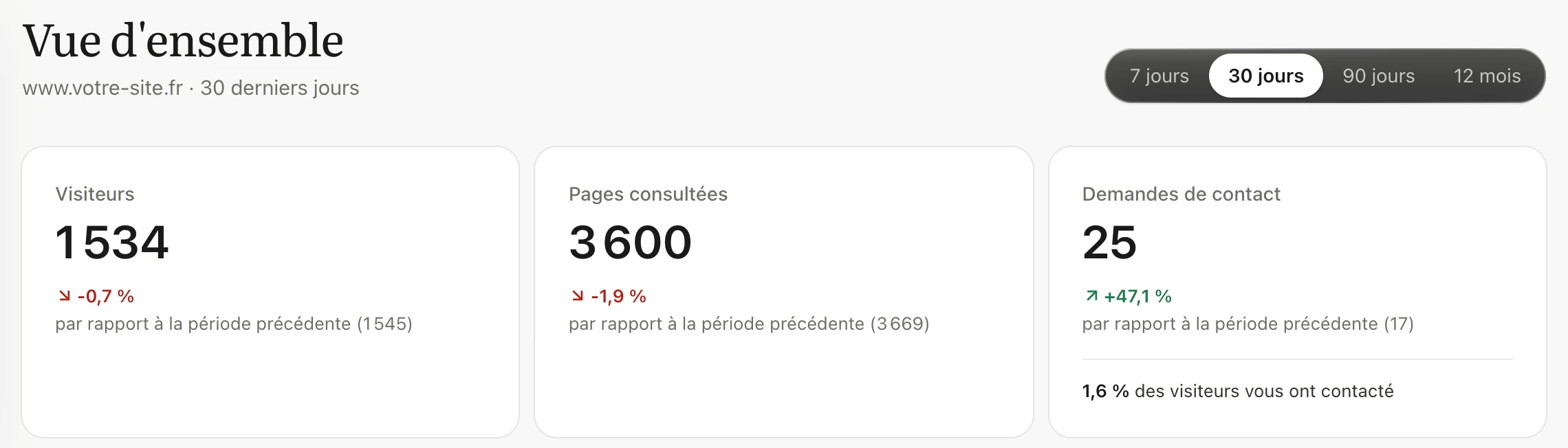
- Visiteurs : le nombre de personnes venues sur votre site pendant la période.
- Pages consultées : le nombre total de pages affichées.
- Demandes de contact : les formulaires envoyés depuis votre site. Sous le chiffre, la part des visiteurs qui vous ont contacté.
Chaque chiffre est comparé à la période précédente de même durée : avec « 30 jours », ce sont les 30 jours d'avant. La valeur de cette période figure entre parenthèses, et la flèche verte ou rouge donne l'évolution en pourcentage. Sur un site marchand, les cases « Chiffre d'affaires HT » et « Commandes » remplacent « Pages consultées ».
L'aperçu de votre site
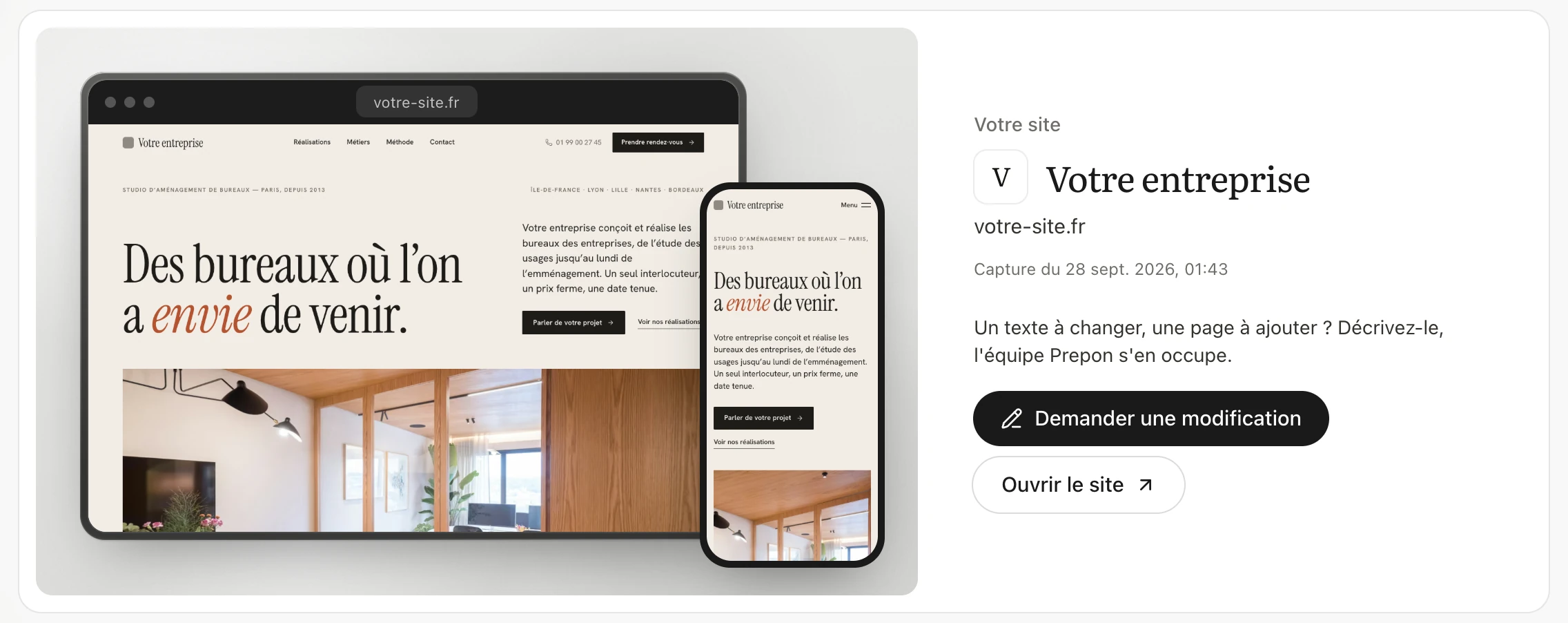
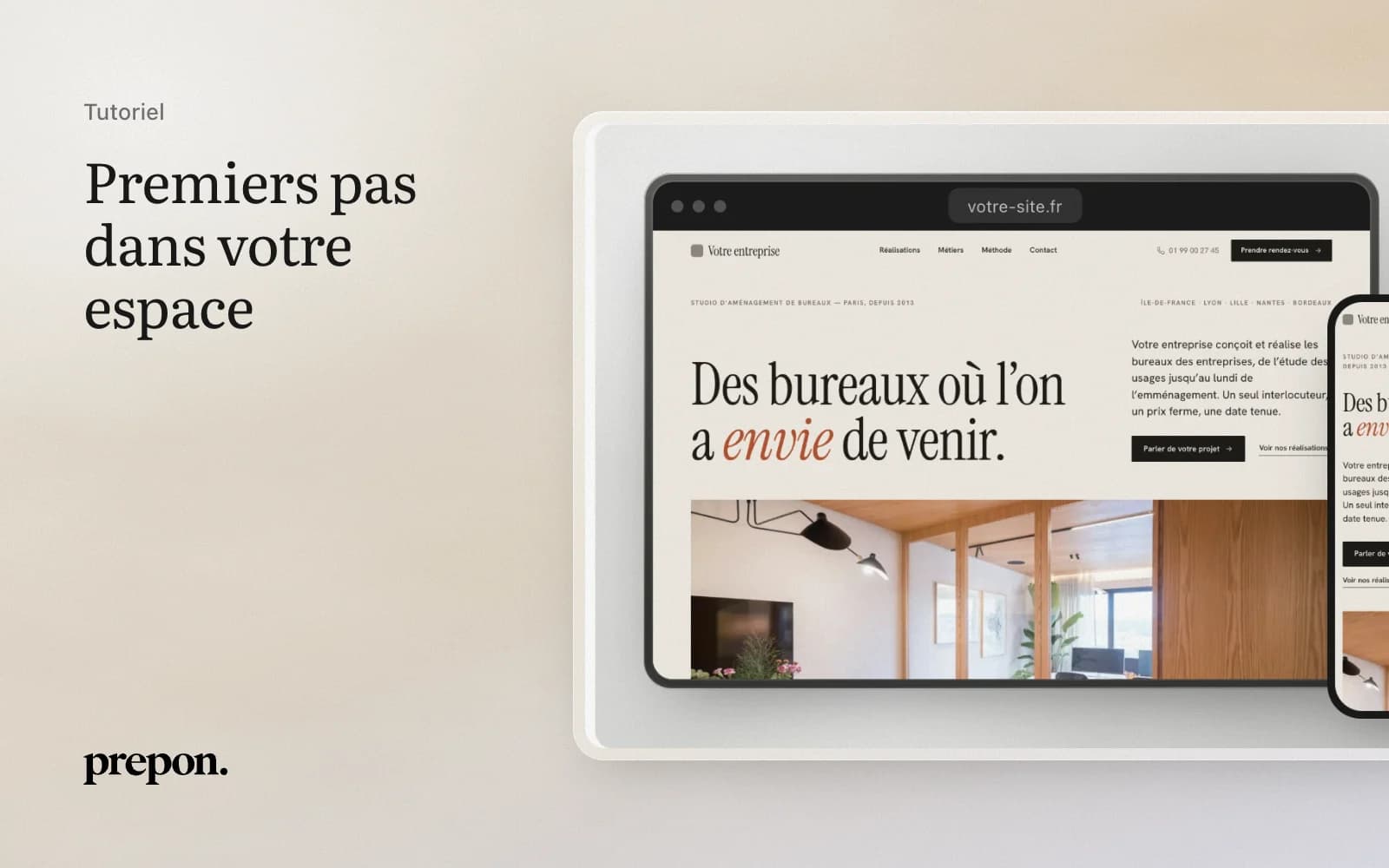
Sous les chiffres, une capture de votre page d'accueil montre votre site tel qu'il s'affiche sur ordinateur et sur téléphone, avec la date de la capture. Deux boutons l'accompagnent :
- « Demander une modification » ouvre un message à l'équipe Prepon, déjà classé comme demande de modification ;
- « Ouvrir le site » affiche votre site dans un nouvel onglet.
La courbe et les deux listes
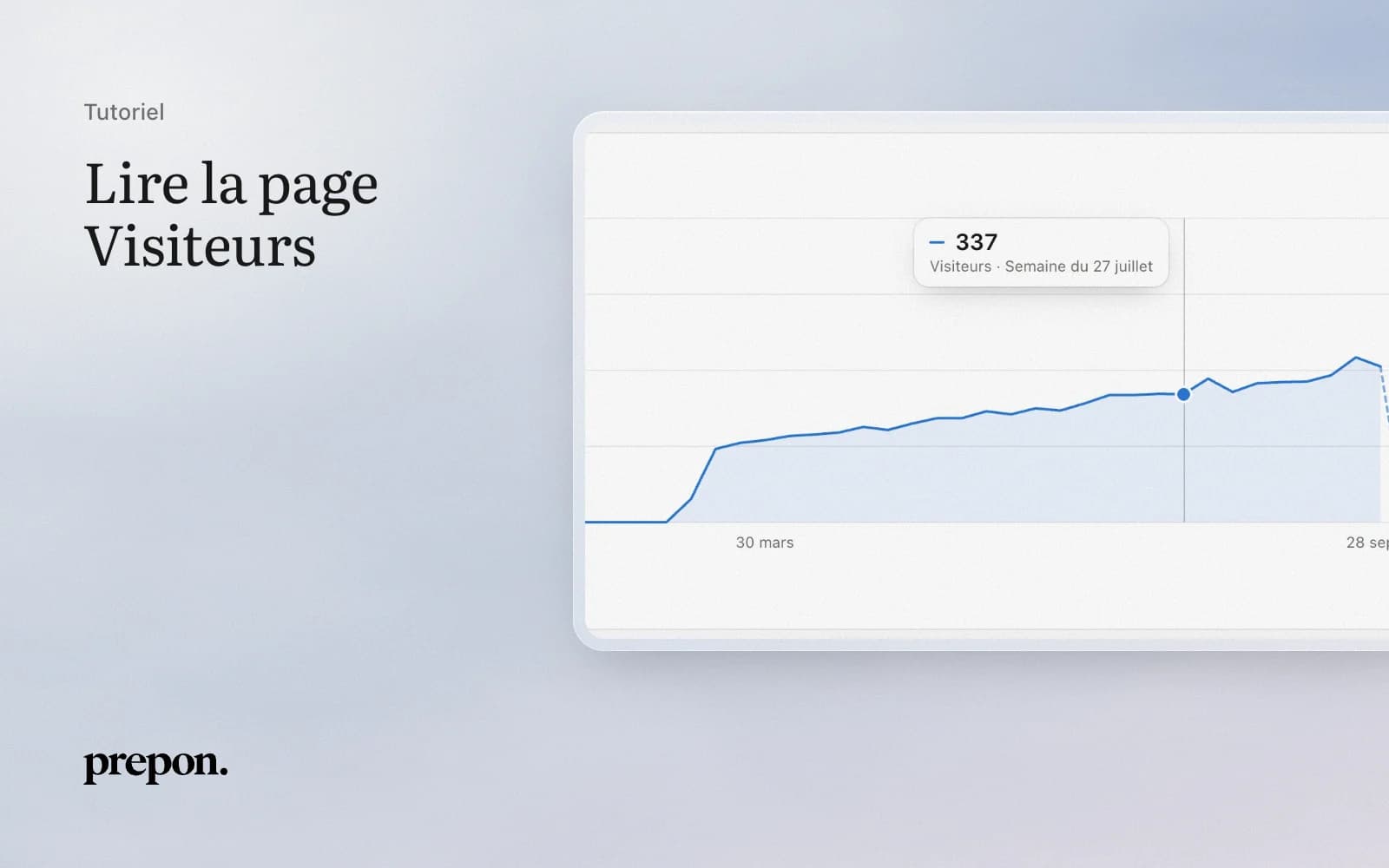
Plus bas, la courbe « Visiteurs par jour » (par semaine sur 12 mois) montre le rythme des visites. Le lien « Détail des visites » mène à la page Visiteurs, présentée dans le tutoriel suivant. La page se termine par deux listes.
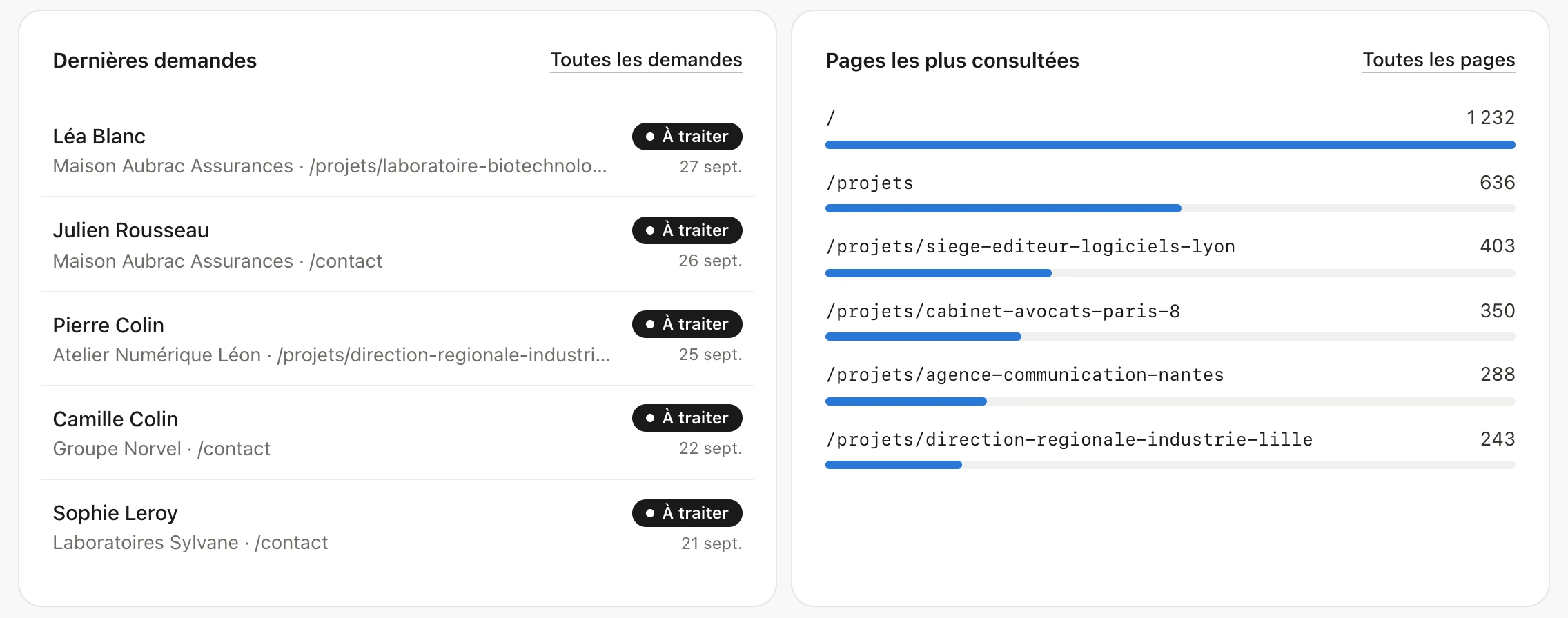
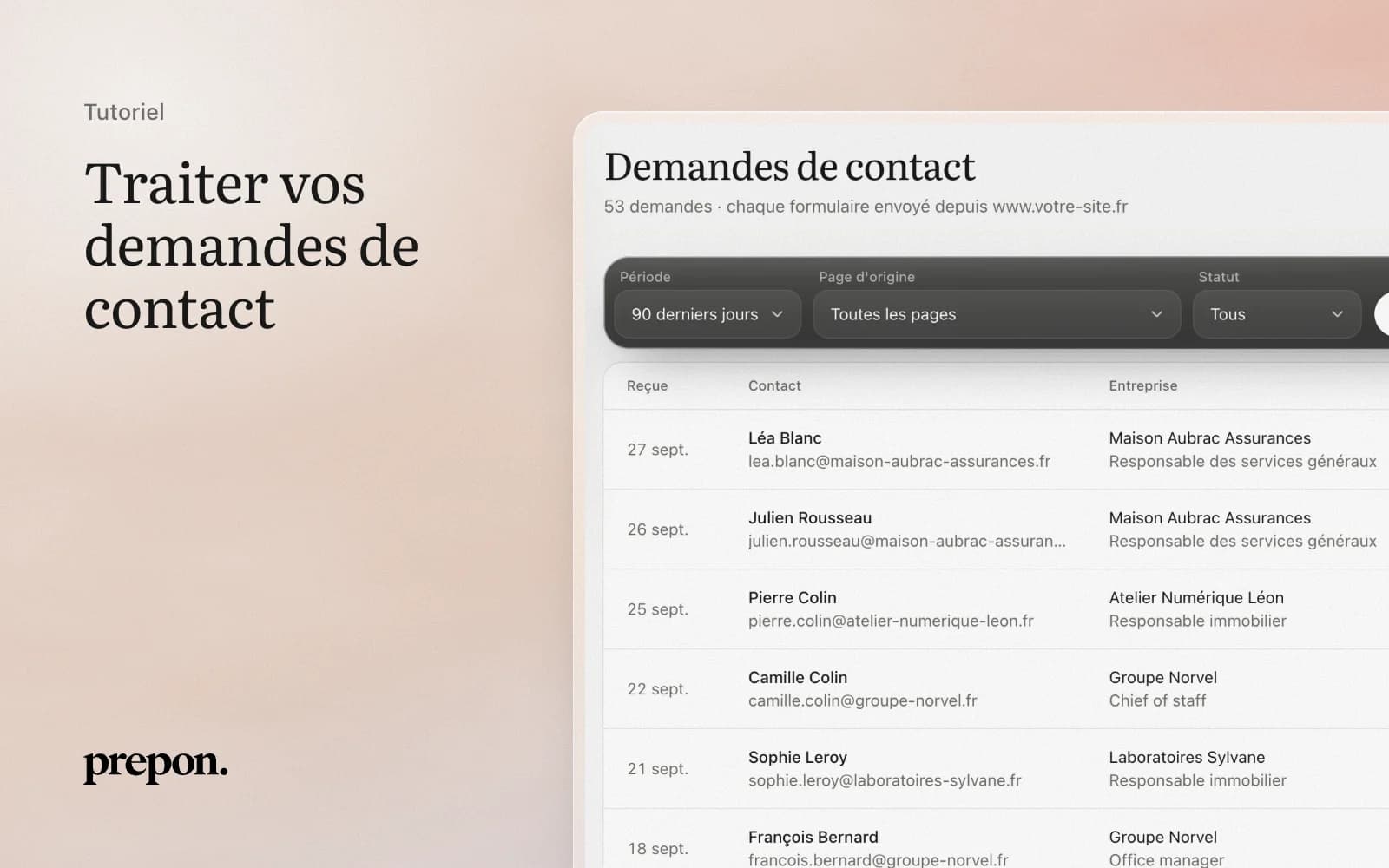
- « Dernières demandes » : les cinq plus récentes, avec l'entreprise, la page d'où chacune a été envoyée, son statut et sa date. Cliquez sur un nom pour ouvrir la demande.
- « Pages les plus consultées » : les six pages les plus vues de la période. La barre oblique seule, « / », désigne votre page d'accueil.
Tant que votre site n'a rien transmis, un encadré « En attente des premières données » s'affiche en haut de page. Les chiffres apparaissent dès que le site est relié à votre espace.
Régler votre compte
Cliquez sur votre nom, en bas du menu. La page « Votre compte » vous permet de :
- corriger votre nom. L'e-mail de connexion, lui, se change en passant par votre interlocuteur Prepon ;
- changer de mot de passe, en saisissant l'actuel puis deux fois le nouveau. Vos autres appareils sont alors déconnectés ;
- fermer d'un clic les sessions ouvertes ailleurs, avec « Déconnecter mes autres appareils ». C'est le bon réflexe après avoir utilisé un ordinateur partagé ou perdu un téléphone.
Pour donner un accès à un collègue ou ajouter un site, adressez-vous aussi à votre interlocuteur Prepon : ces réglages ne se font pas depuis l'espace.