Tutoriels4 min de lecture
Traiter vos demandes de contact : fiche, statuts, filtres et export CSV
Chaque formulaire envoyé depuis votre site est enregistré dans votre espace, avec la page d'où il vient et la façon dont le visiteur est arrivé. Rien ne dépend d'une boîte mail. Ce tutoriel montre comment parcourir ces demandes, les filtrer, les ouvrir, suivre leur statut et les transmettre à votre CRM, le logiciel où votre équipe suit ses contacts.
Où arrivent vos demandes
Deux endroits les signalent dès votre connexion :
- dans le menu, la pastille à côté de « Demandes » compte les demandes encore « À traiter » ;
- sur la vue d'ensemble, le bloc « Dernières demandes » affiche les cinq plus récentes.
Cliquez sur « Demandes » pour ouvrir la liste complète.
Parcourir la liste
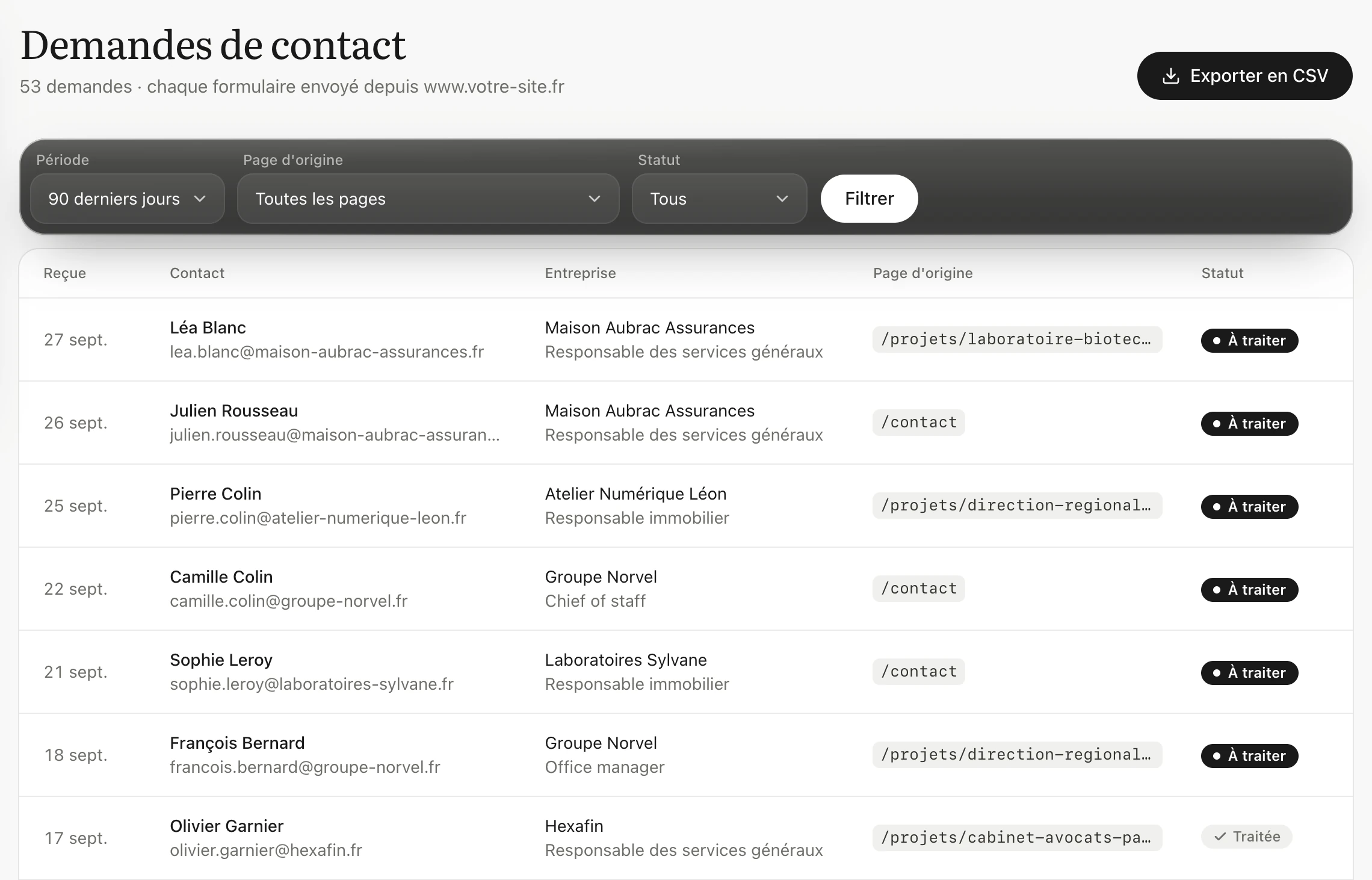
Par défaut, la liste affiche les demandes des 90 derniers jours, de la plus récente à la plus ancienne. Le sous-titre en donne le nombre. Chaque ligne indique :
- Reçue : la date de réception ;
- Contact : le nom et l'adresse e-mail ;
- Entreprise : la société et la fonction de la personne ;
- Page d'origine : la page du site depuis laquelle le formulaire a été envoyé ;
- Statut : « À traiter » ou « Traitée ».
La liste affiche 50 demandes par page ; les boutons « Suivantes » et « Précédentes », en bas, permettent de remonter plus loin. Cliquez n'importe où sur une ligne pour ouvrir la demande.
Filtrer les demandes
La barre sombre au-dessus de la liste combine trois filtres.
- Période : 7, 30 ou 90 derniers jours, 12 derniers mois, ou « Depuis le début ».
- Page d'origine : toutes les pages, ou une seule parmi celles d'où au moins une demande a été envoyée.
- Statut : « Tous », « À traiter » ou « Traitées ».
- Cliquez sur « Filtrer ». Pour revenir à la liste complète, cliquez sur « Effacer les filtres ».
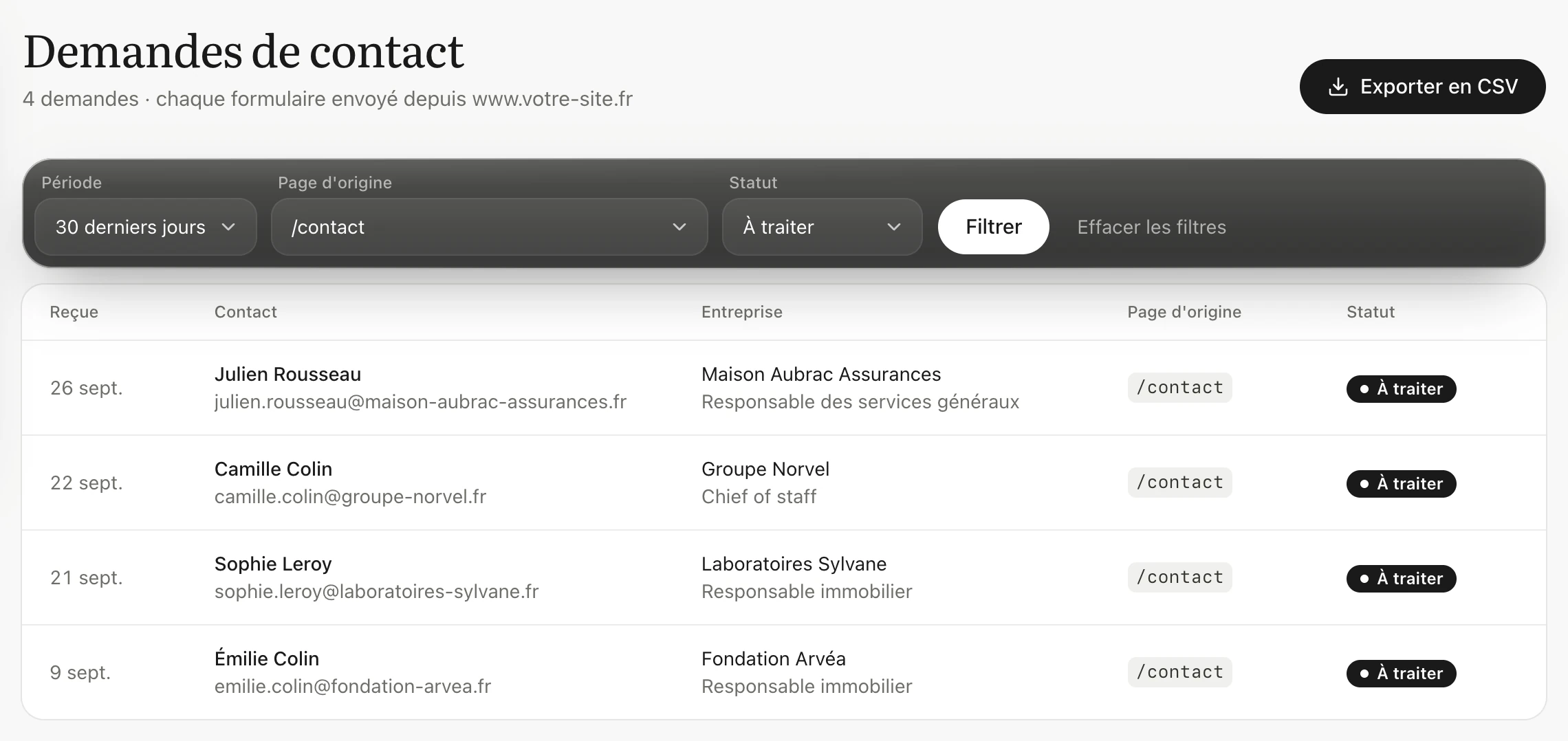
Deux usages fréquents : le statut « À traiter » seul, pour vérifier que rien n'attend de réponse ; une page d'origine précise, pour voir ce qu'une page de service ou de réalisation vous rapporte. Pour savoir quelles pages attirent le plus de visiteurs, reportez-vous à la page Visiteurs.
Lire une demande
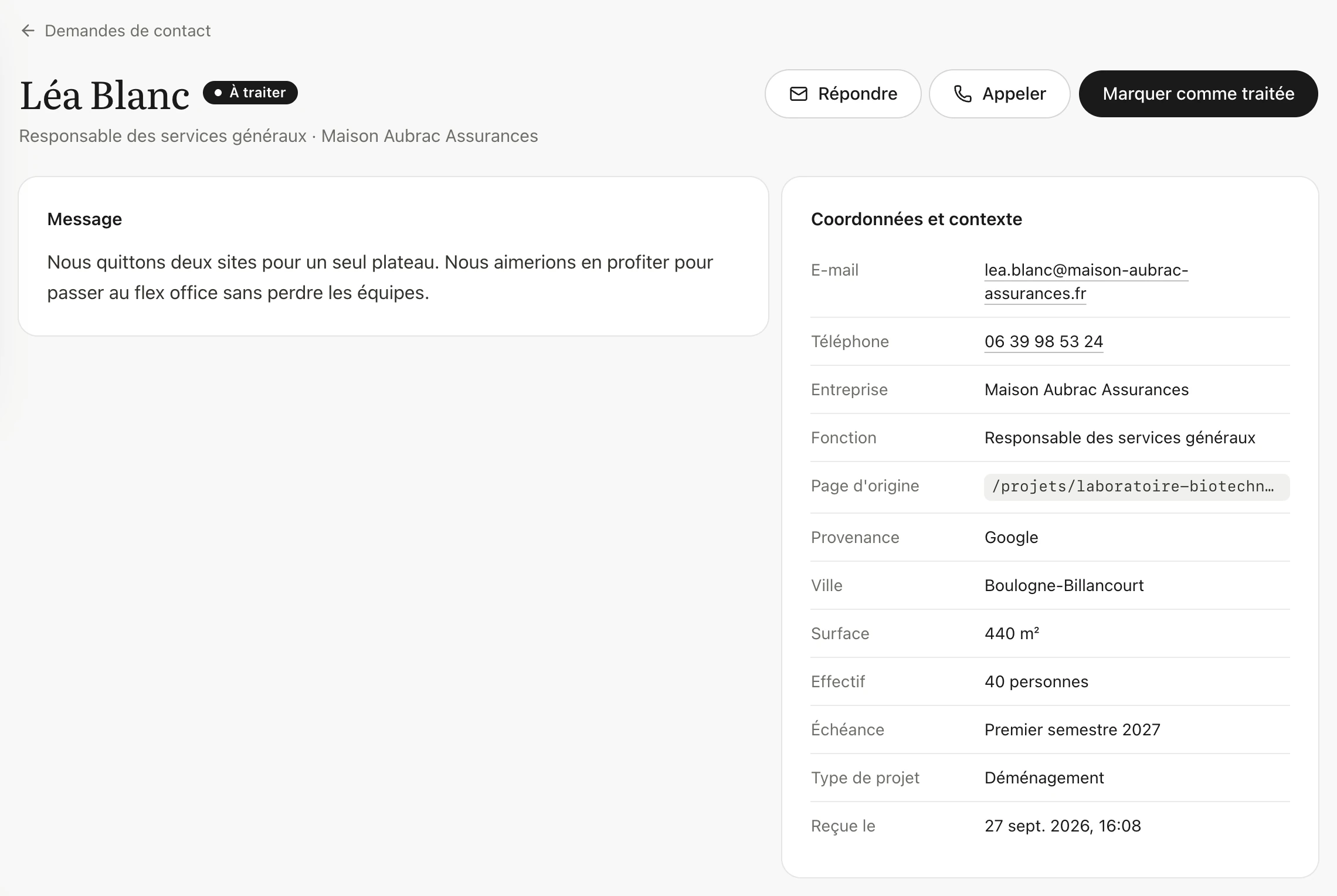
La fiche réunit tout ce que le visiteur a envoyé :
- en haut, son nom, son statut, sa fonction et son entreprise ;
- à gauche, son message, tel qu'il l'a écrit ;
- à droite, « Coordonnées et contexte » : e-mail, téléphone, entreprise, fonction, page d'origine, provenance de la visite (Google, un réseau social, un autre site…), campagne le cas échéant, puis les champs propres à votre formulaire, et enfin la date et l'heure de réception.
Dans l'exemple, le formulaire demande la ville, la surface, l'effectif, l'échéance et le type de projet. Votre fiche reprend les champs de votre propre formulaire.
Trois boutons en haut à droite :
- « Répondre » ouvre votre messagerie habituelle, avec l'adresse du contact et un objet déjà rempli (« Votre demande sur » suivi de l'adresse de votre site) ;
- « Appeler » lance l'appel sur un téléphone, ou ouvre votre logiciel d'appel sur ordinateur s'il en existe un ;
- « Marquer comme traitée » change le statut.
Utiliser les deux statuts
Une demande n'a que deux statuts : « À traiter » à son arrivée, puis « Traitée ». Le bouton de la fiche passe de l'un à l'autre, et « Remettre à traiter » annule l'opération.
Fixez une règle simple et partagez-la avec votre équipe : une demande passe en « Traitée » dès que la première réponse est partie. La pastille du menu indique alors, d'un coup d'œil, combien de personnes attendent encore une réponse. Les étapes suivantes (devis, rendez-vous, commande) se suivent dans votre CRM.
Exporter vers votre CRM
- Réglez les filtres : l'export reprend exactement la période, la page d'origine et le statut affichés.
- Cliquez sur « Exporter en CSV », en haut à droite. Le fichier se télécharge sous un nom qui reprend votre site et la date du jour.
- Dans votre CRM (HubSpot, Salesforce, Pipedrive, Zoho, Axonaut…), lancez l'import de contacts ou de pistes et associez chaque colonne au bon champ.
Le fichier contient une ligne par demande et les colonnes Date, Nom, Entreprise, Fonction, E-mail, Téléphone, Message, Page d'origine, Provenance, Campagne et Statut, suivies d'une colonne par champ propre à votre formulaire. Un export peut contenir jusqu'à 10 000 demandes.
Pour un export régulier, choisissez une période qui recouvre largement le précédent, par exemple « 30 derniers jours » pour un export chaque semaine. La plupart des CRM repèrent les doublons à l'import grâce à l'adresse e-mail : la méthode, champ par champ et outil par outil, est détaillée dans notre article sur le circuit du formulaire au CRM.