Tutoriels5 min de lecture
Site marchand : suivre vos commandes, votre chiffre d'affaires et votre stock
Si vous vendez en ligne, votre espace client suit aussi vos ventes et vos quantités disponibles. Deux pages s'ajoutent au menu : Commandes, pour le chiffre d'affaires et le traitement de chaque commande, et Stock, pour les ruptures, les alertes et les réceptions. Ce tutoriel les parcourt dans l'ordre où vous vous en servirez au quotidien.
Ce qui change dans votre espace
Pour un site marchand, le menu compte deux entrées de plus, chacune avec sa pastille :
- « Commandes » : le nombre de commandes à traiter, c'est-à-dire à préparer ou en préparation ;
- « Stock » : le nombre de références à réapprovisionner, ruptures comprises.
Sur la vue d'ensemble, les cases « Chiffre d'affaires HT » et « Commandes », avec le panier moyen, rejoignent les visiteurs et les demandes de contact.
Lire vos chiffres de vente
Cliquez sur « Commandes ». Comme ailleurs dans l'espace, choisissez la période en haut à droite : 7 jours, 30 jours, 90 jours ou 12 mois.
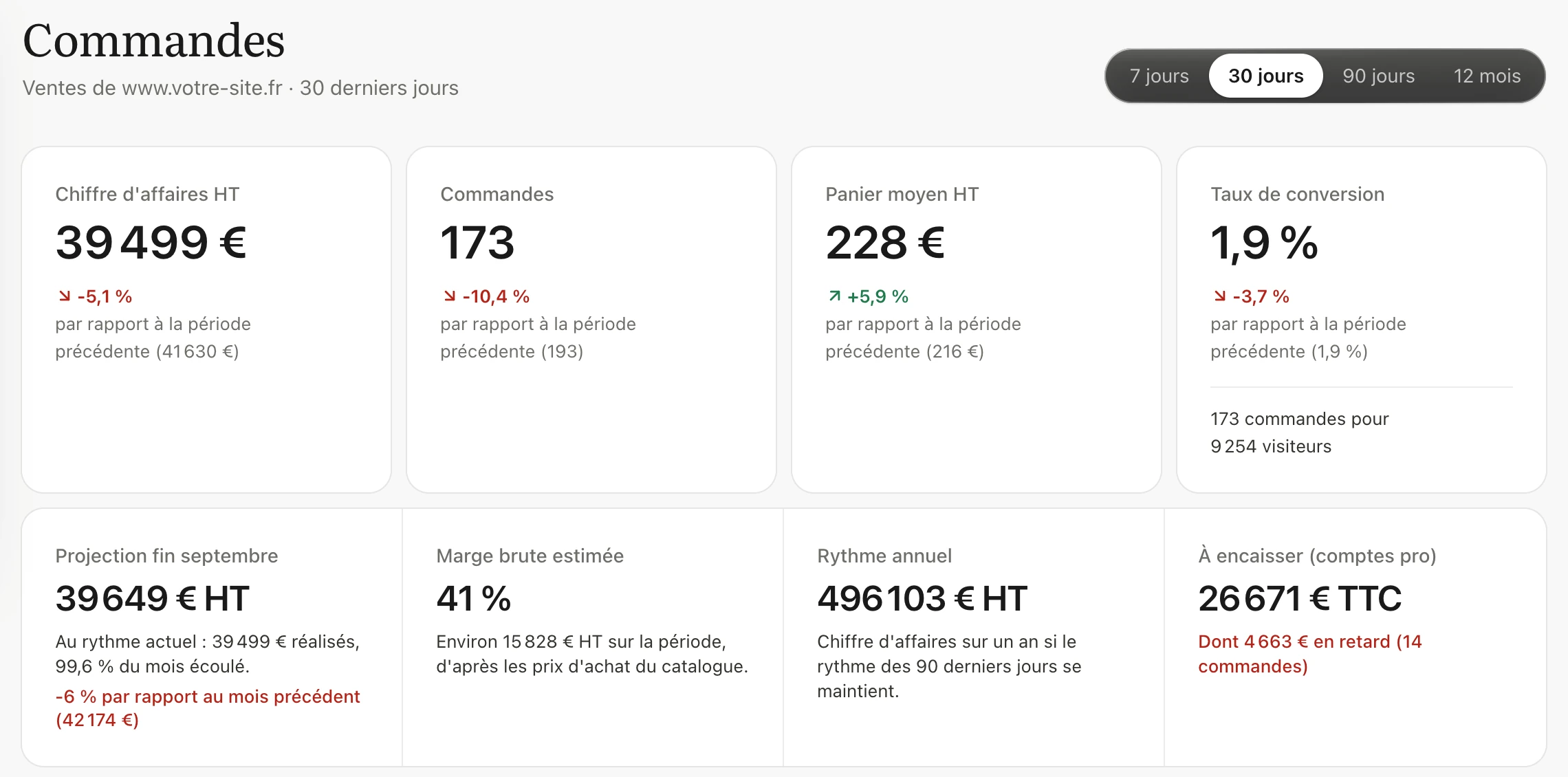
La première ligne compare chaque chiffre à la période précédente de même durée :
- Chiffre d'affaires HT : articles et frais de port facturés, hors commandes annulées ;
- Commandes : leur nombre sur la période ;
- Panier moyen HT : le chiffre d'affaires divisé par le nombre de commandes ;
- Taux de conversion : les commandes rapportées aux visiteurs de la période. Le détail figure sous le chiffre (« 173 commandes pour 9 254 visiteurs »). Le mode de comptage des visiteurs est expliqué dans le tutoriel sur la page Visiteurs.
La seconde ligne donne quatre estimations :
- Projection de fin de mois : le chiffre réalisé depuis le début du mois, prolongé au rythme actuel, et son écart avec le mois précédent ;
- Marge brute estimée : calculée d'après les prix d'achat enregistrés pour vos produits ;
- Rythme annuel : le chiffre d'affaires sur un an si le rythme des 90 derniers jours se maintient ;
- À encaisser (comptes pro) : les sommes TTC pas encore réglées. Si des échéances sont dépassées, un lien rouge indique le montant en retard ; cliquez dessus pour afficher les commandes concernées.
Plus bas, la courbe du chiffre d'affaires, les produits les plus vendus (avec le nombre d'unités) et vos meilleurs clients complètent le tableau.
Trouver et traiter une commande
Descendez jusqu'à « Toutes les commandes ». La barre de filtres combine une recherche (numéro de commande, société ou nom du client), le statut et l'état du paiement. Cliquez sur « Filtrer » pour appliquer, sur « Effacer » pour revenir à la liste complète.
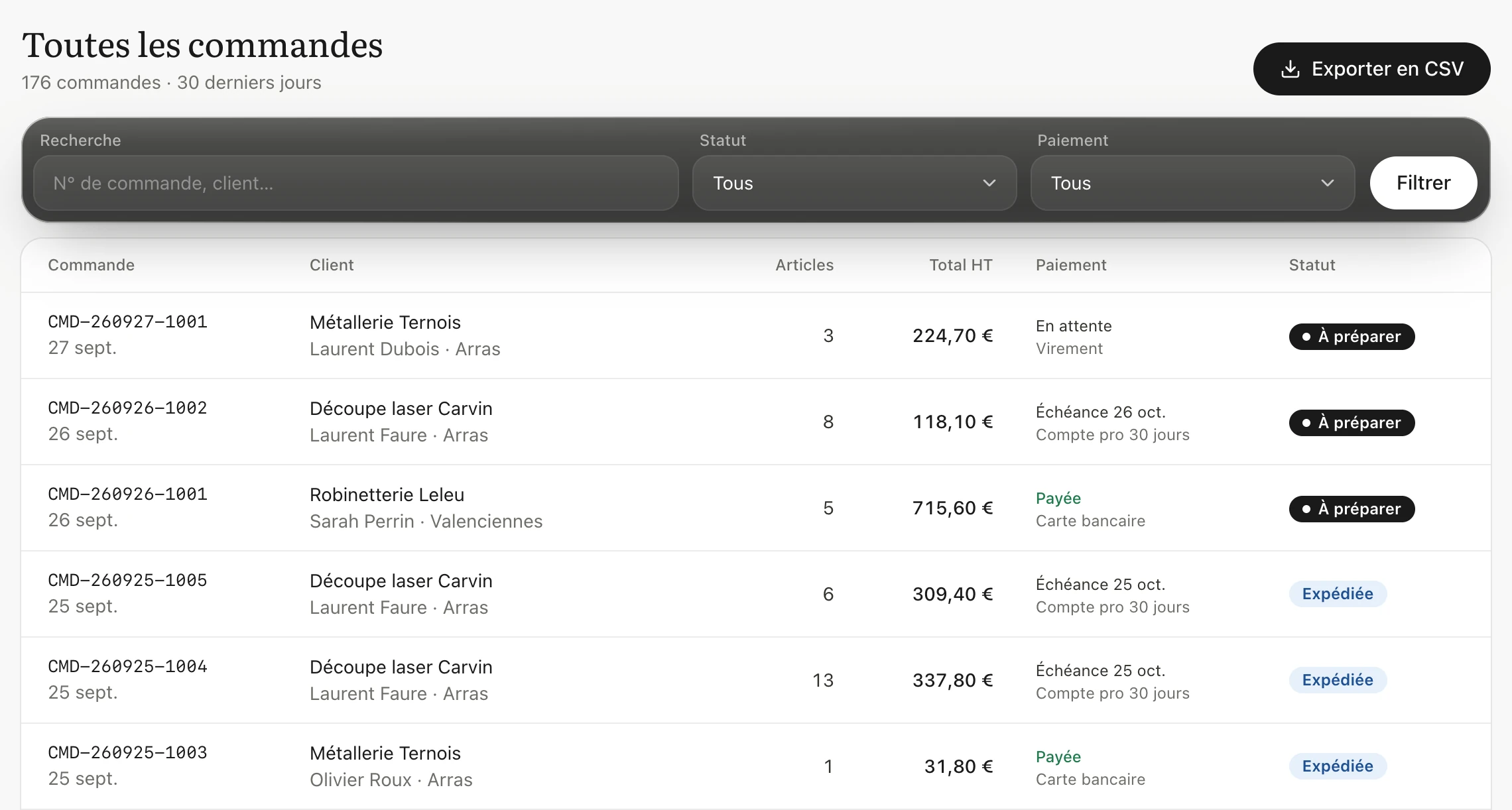
Le statut « À traiter » regroupe les commandes à préparer et en préparation : c'est le filtre à consulter chaque matin. Côté paiement, « À encaisser » montre les commandes non réglées, et « En retard » celles dont l'échéance est dépassée.
Pour traiter une commande :
- Cliquez sur sa ligne pour ouvrir la fiche.
- Vérifiez les articles, les quantités, le lieu de livraison et l'état du paiement.
- Cliquez sur « Passer en préparation ».
- Une fois le colis parti, cliquez sur « Marquer comme expédiée ». Le champ « N° de suivi (facultatif) » permet d'enregistrer le numéro du transporteur.
- À réception par le client, cliquez sur « Marquer comme livrée ».
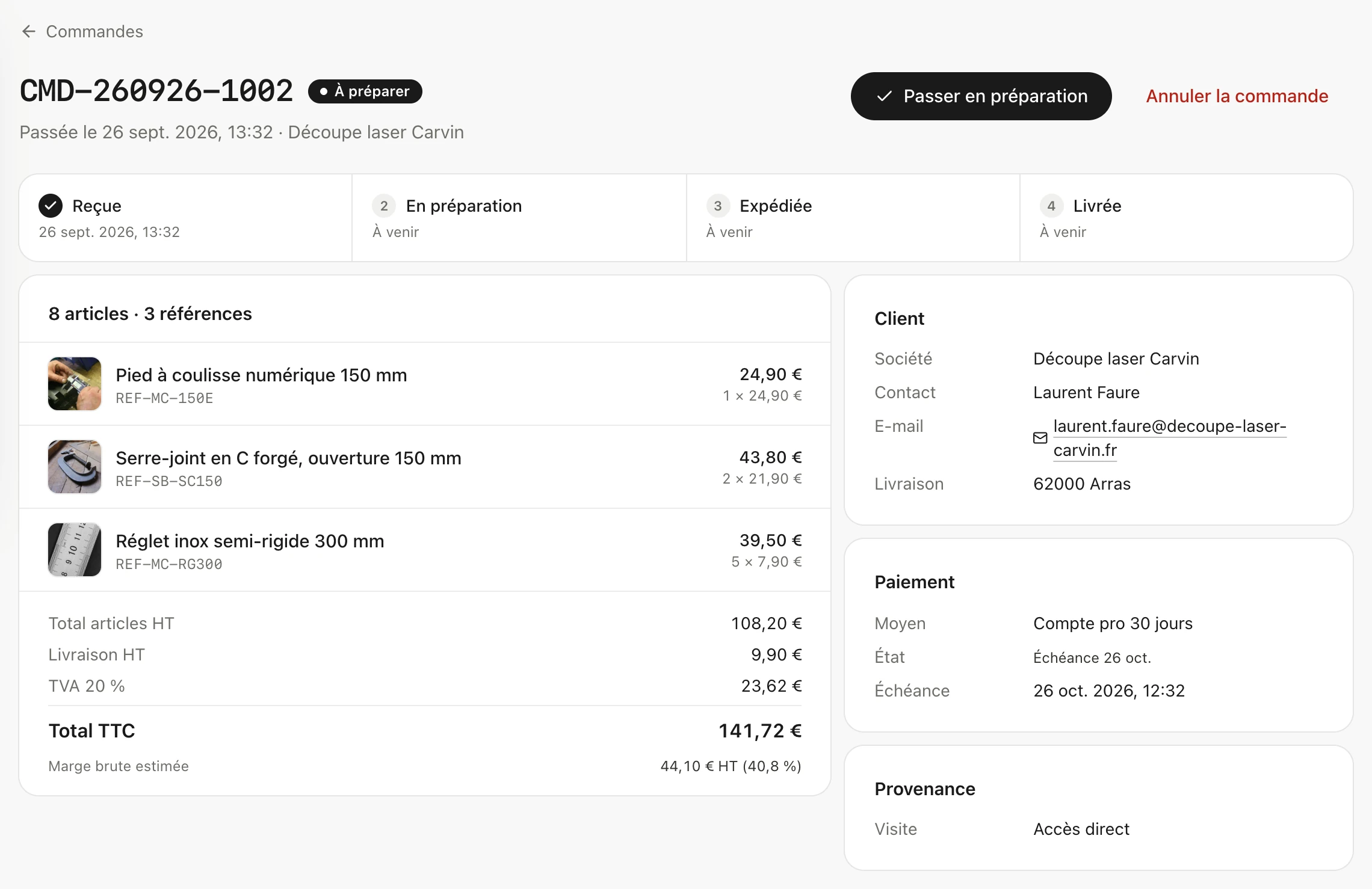
Le bandeau d'étapes, sous le numéro, date chaque passage. La fiche détaille aussi la TVA, le total TTC, la marge brute estimée de la commande, les coordonnées du client, le moyen de paiement (carte bancaire, virement ou compte pro à 30 jours) et la provenance de la visite qui a mené à l'achat.
Tant qu'une commande n'est pas expédiée, le bouton « Annuler la commande » reste disponible. L'annulation remet automatiquement les articles en stock, et chaque remise apparaît dans l'historique du produit.
Enfin, « Exporter en CSV », au-dessus de la liste, télécharge les commandes affichées, filtres compris, pour votre comptabilité ou votre logiciel de gestion.
Surveiller votre stock
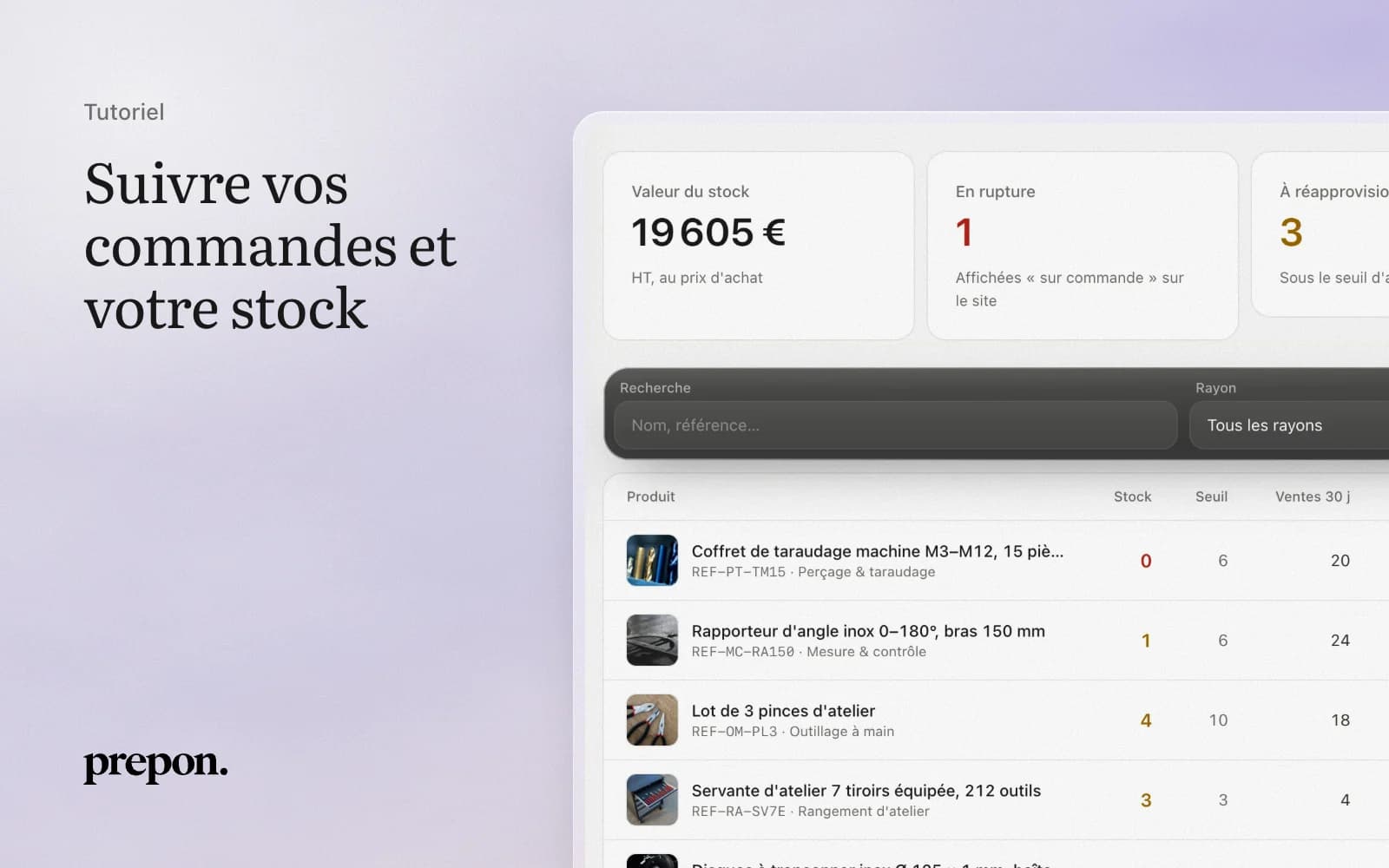
Cliquez sur « Stock ». Quatre cases résument la situation : la valeur du stock (HT, au prix d'achat), le nombre de références en rupture, celles à réapprovisionner, et les réceptions fournisseur attendues avec leur valeur.
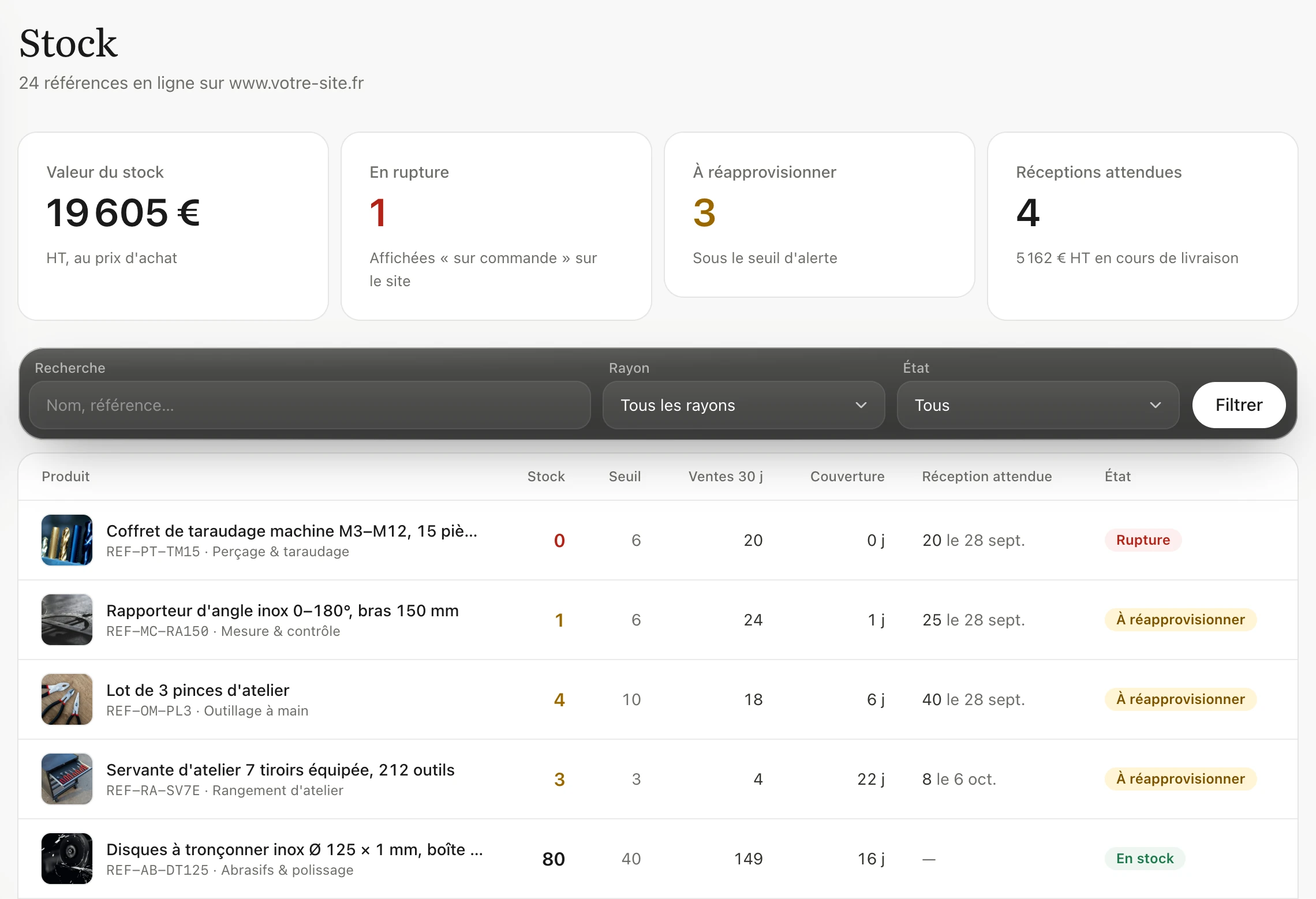
Cliquez sur « En rupture » ou sur « À réapprovisionner » pour filtrer la liste d'un geste. Vous pouvez aussi chercher par nom ou par référence, et filtrer par rayon ou par état.
La liste affiche d'abord les ruptures, puis les références à réapprovisionner, puis les autres par ventes décroissantes. Pour chaque produit :
- Stock et Seuil : la quantité disponible et le seuil d'alerte. Une référence passe « À réapprovisionner » quand son stock atteint ce seuil ;
- Ventes 30 j : les unités vendues sur les 30 derniers jours ;
- Couverture : le nombre de jours de ventes que le stock permet d'assurer à ce rythme ;
- Réception attendue : la quantité en cours de livraison et sa date.
Mettre à jour une fiche produit
Cliquez sur un produit pour ouvrir sa fiche : prix de vente, prix d'achat et marge, stock actuel, ventes sur 30 jours, couverture, chiffre d'affaires sur 90 jours et courbe des unités vendues par semaine.
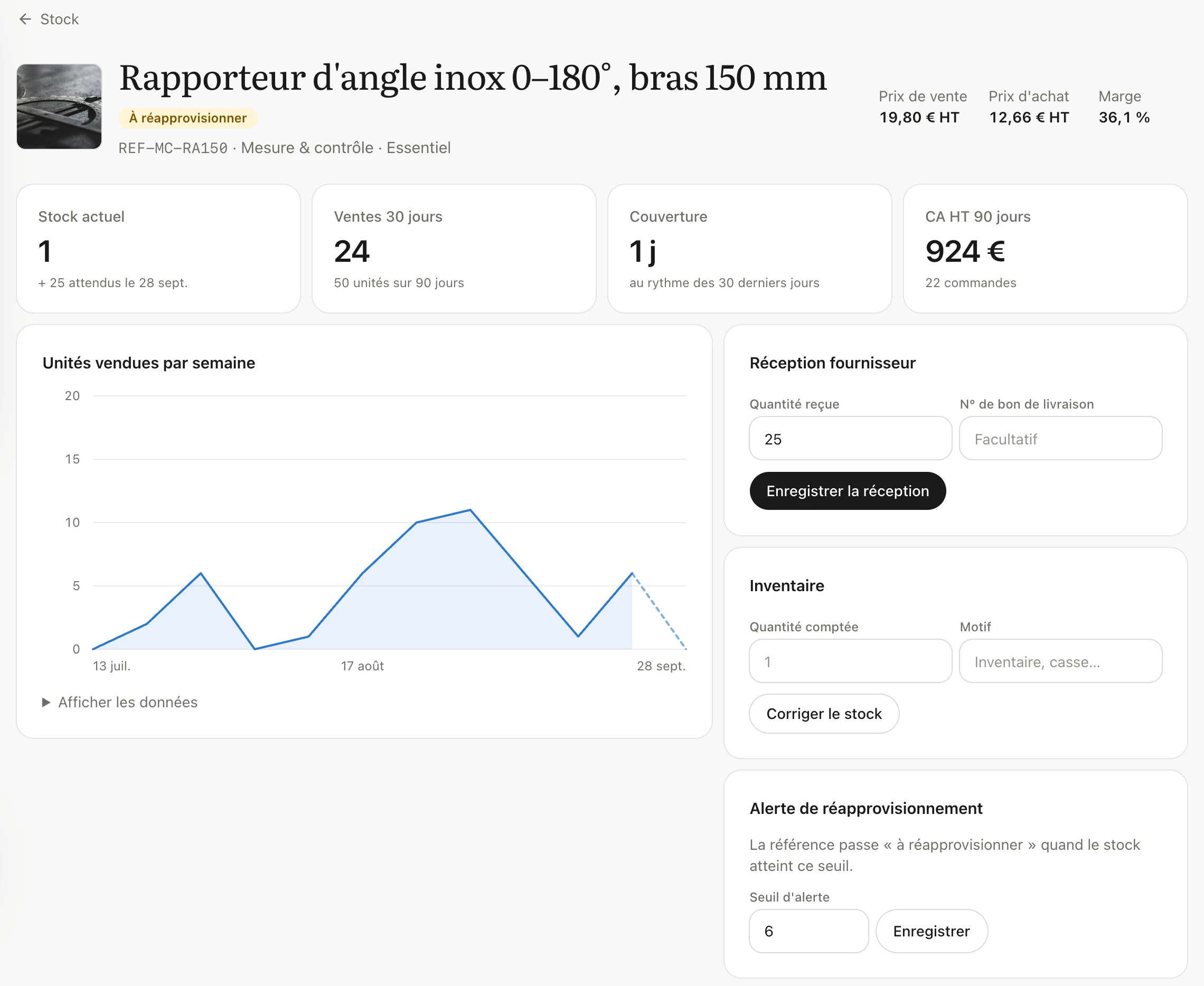
Trois formulaires, à droite, tiennent le stock à jour. Chacun s'enregistre avec son propre bouton :
- Réception fournisseur : saisissez la quantité reçue (préremplie avec la quantité attendue) et, si vous le souhaitez, le numéro du bon de livraison, puis cliquez sur « Enregistrer la réception ». Le stock augmente d'autant, et la quantité attendue diminue d'autant.
- Inventaire : après un comptage, saisissez la quantité réellement présente et un motif (inventaire, casse…), puis cliquez sur « Corriger le stock ». L'écart est inscrit dans l'historique.
- Alerte de réapprovisionnement : ajustez le seuil d'alerte, puis cliquez sur « Enregistrer ».
En bas de la fiche, le tableau « Mouvements de stock » retrace chaque vente, réception, correction d'inventaire et retour en stock, avec sa référence et le stock obtenu après coup. Pour en savoir plus sur les formules de vente en ligne, boutique ou catalogue, voyez la page Vente en ligne.