Tutoriels4 min de lecture
Écrire à l'équipe Prepon depuis la messagerie de votre espace
Un texte à corriger, une page à ajouter, une question sur vos chiffres ou un souci d'affichage : tout passe par la messagerie de votre espace client. Chaque demande y ouvre une conversation, et l'historique reste consultable. Ce tutoriel montre comment écrire une demande claire, puis suivre la conversation jusqu'à ce qu'elle soit résolue.
Ouvrir la messagerie
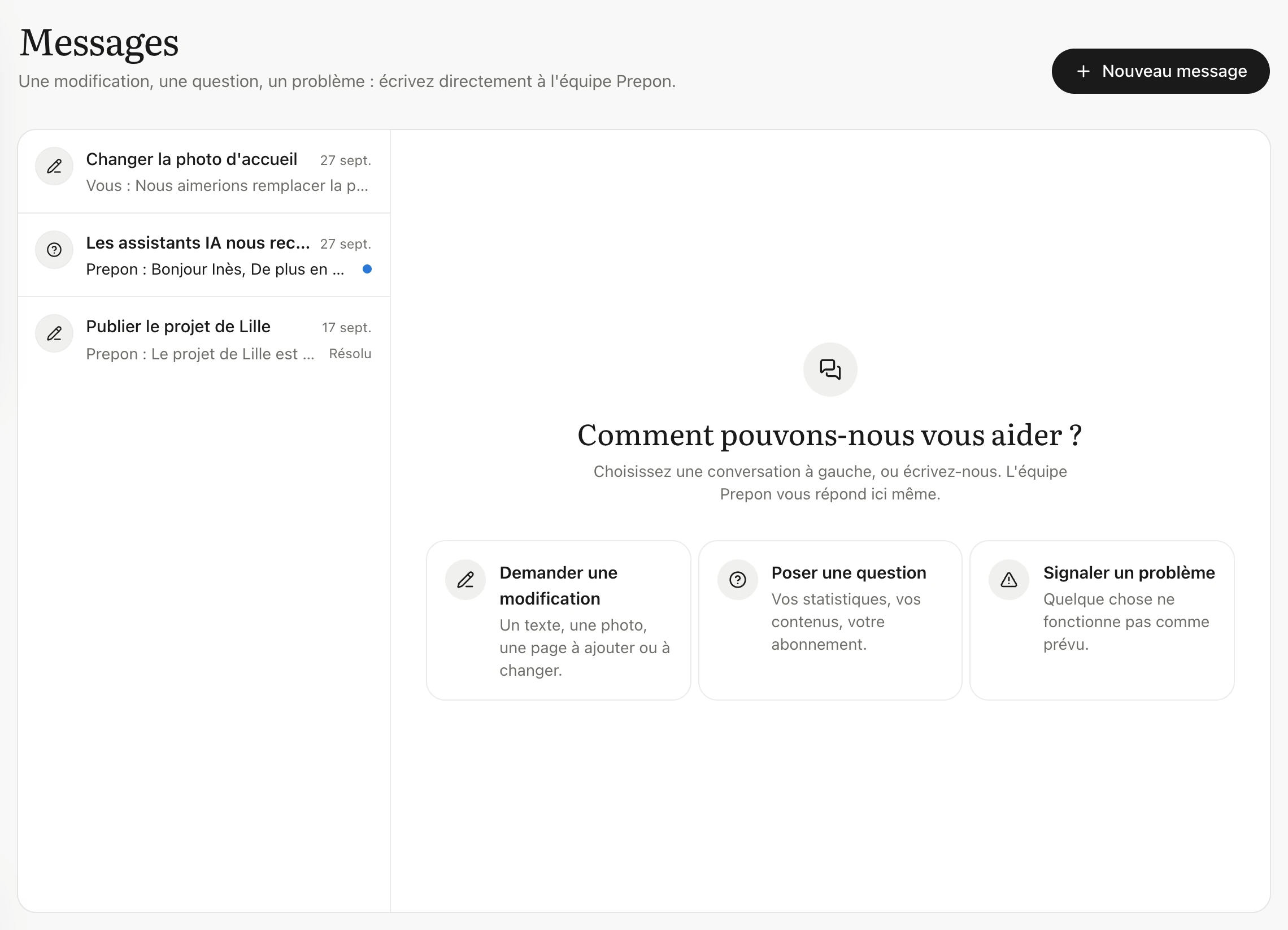
Cliquez sur « Messages » dans le menu. La page se divise en deux :
- à gauche, vos conversations, de la plus récente à la plus ancienne. Chacune affiche son titre, sa date et le début du dernier message, précédé de « Vous : » ou de « Prepon : » ;
- à droite, tant qu'aucune conversation n'est ouverte, trois raccourcis : « Demander une modification », « Poser une question » et « Signaler un problème ».
Écrire un nouveau message
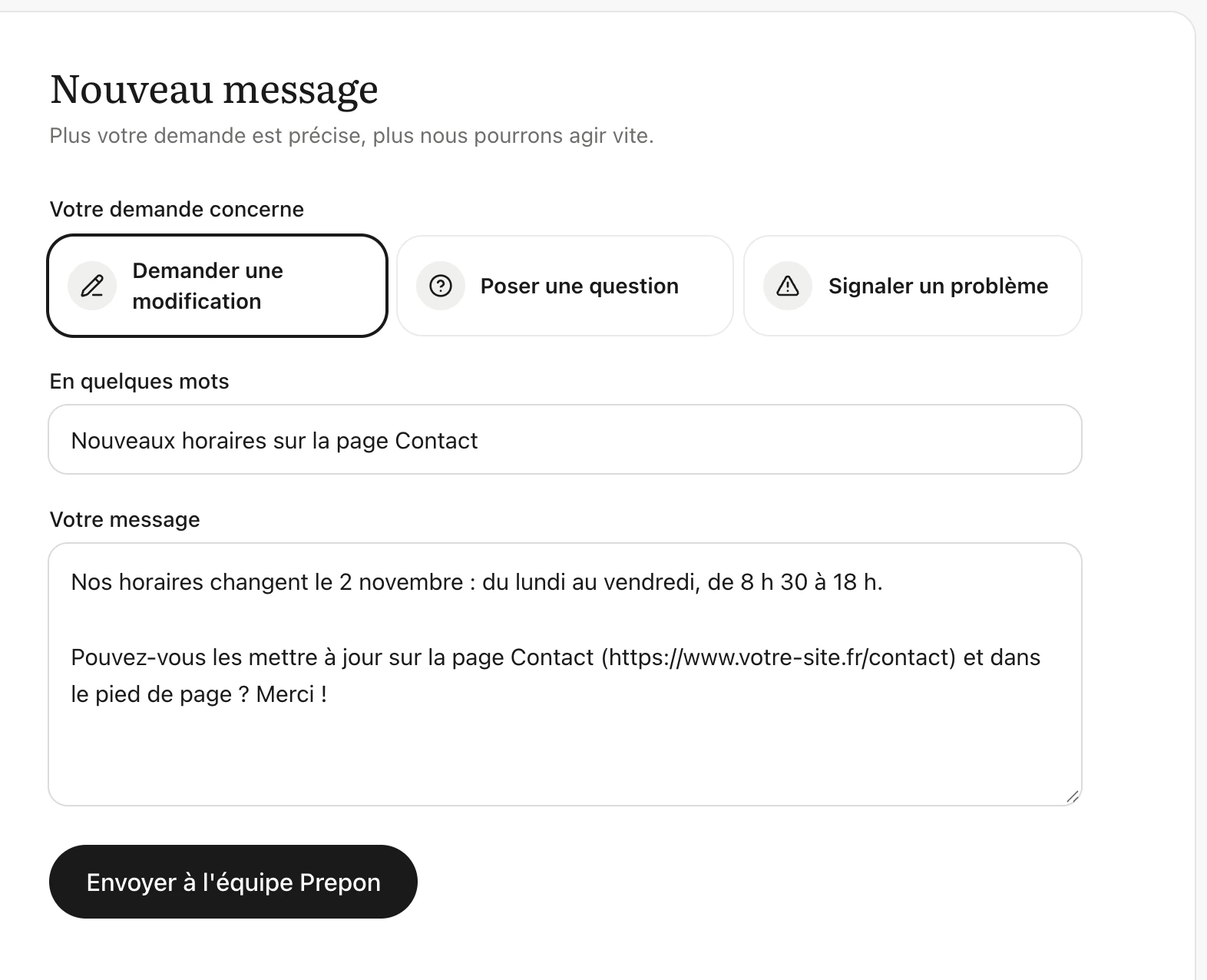
- Cliquez sur « Nouveau message », en haut à droite, ou directement sur l'un des trois raccourcis. Depuis la vue d'ensemble, le bouton « Demander une modification » mène au même formulaire.
- Sous « Votre demande concerne », choisissez le type : une modification (un texte, une photo, une page à ajouter ou à changer), une question (vos statistiques, vos contenus, votre abonnement) ou un problème (quelque chose ne fonctionne pas comme prévu).
- Dans « En quelques mots », donnez un titre à la demande, de 3 à 120 caractères. C'est lui qui s'affichera dans la liste.
- Dans « Votre message », décrivez la demande, jusqu'à 5 000 caractères.
- Cliquez sur « Envoyer à l'équipe Prepon ».
La conversation s'ouvre aussitôt, avec la mention « Votre message est bien arrivé. L'équipe Prepon vous répond ici même. »
Choisir le bon type de demande
Le type choisi aide l'équipe à orienter votre message dès sa lecture. Il s'affiche ensuite en haut de la conversation.
| Type | Exemples | À préciser |
|---|---|---|
| Modification | Corriger un texte, remplacer une photo, ajouter une réalisation, créer une page | La page, le contenu exact, les fichiers à utiliser |
| Question | Lire un chiffre de votre espace, comprendre une baisse de visites, votre abonnement | Le chiffre ou la page concernés, et la période |
| Problème | Un formulaire qui ne part pas, une page qui s'affiche mal, un lien cassé | La page, ce que vous avez fait, ce qui s'est passé, l'appareil utilisé |
En cas de doute, choisissez le type le plus proche : l'important reste le contenu du message.
Rédiger une demande claire
Comme l'indique le formulaire, plus la demande est précise, plus l'équipe peut agir vite. Quelques réflexes :
- nommez la page concernée, ou mieux, collez son adresse. Les liens deviennent cliquables dans la conversation ;
- pour un texte, donnez le nouveau texte tel qu'il doit apparaître, plutôt qu'une consigne (« mettre à jour les horaires ») ;
- pour des photos ou des documents, indiquez un lien de partage : la messagerie ne permet pas de joindre de fichier ;
- pour un problème, ajoutez si possible une capture d'écran, déposée elle aussi dans un dossier partagé ;
- ouvrez une conversation par sujet. Deux demandes sans rapport dans le même fil se suivent mal.
Suivre les réponses
Vous n'avez pas besoin de rester sur la page. Quand l'équipe Prepon répond, l'espace vous le signale de deux façons :
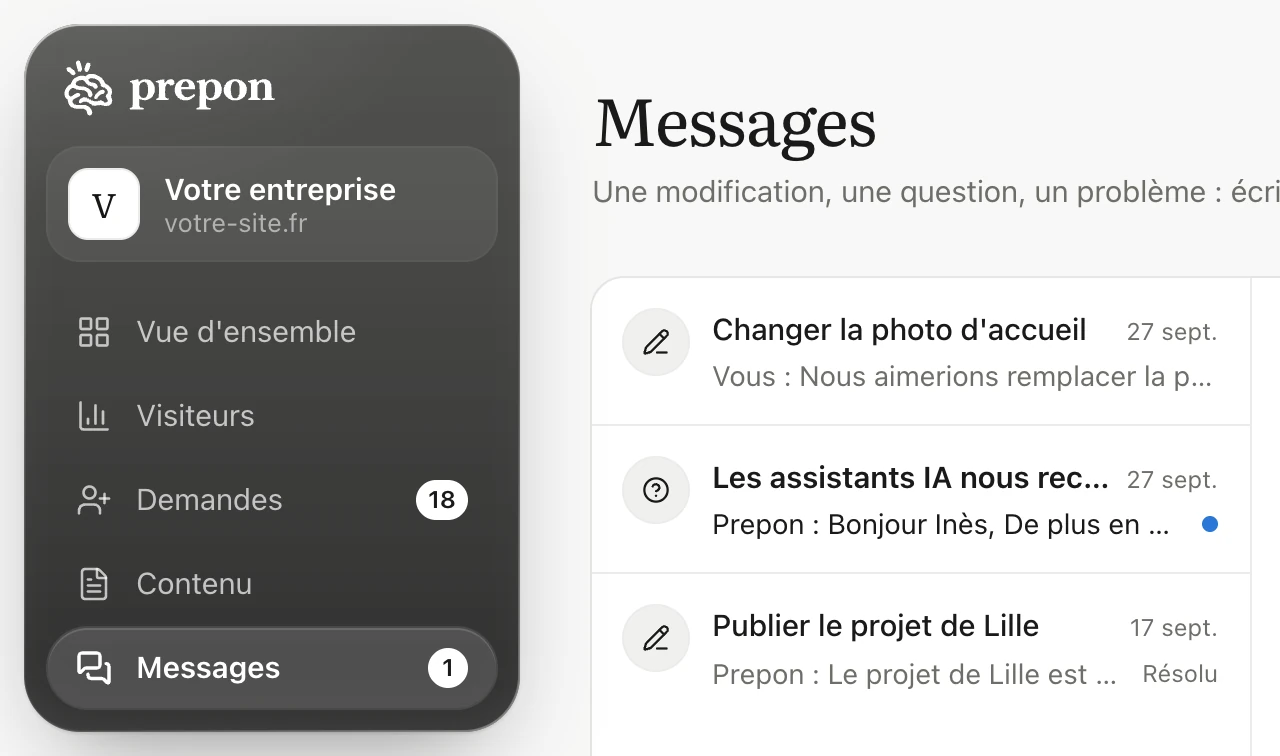
- une pastille à côté de « Messages », dans le menu, compte les conversations qui contiennent une réponse non lue ;
- dans la liste, la conversation concernée passe en gras, avec un point bleu à droite.
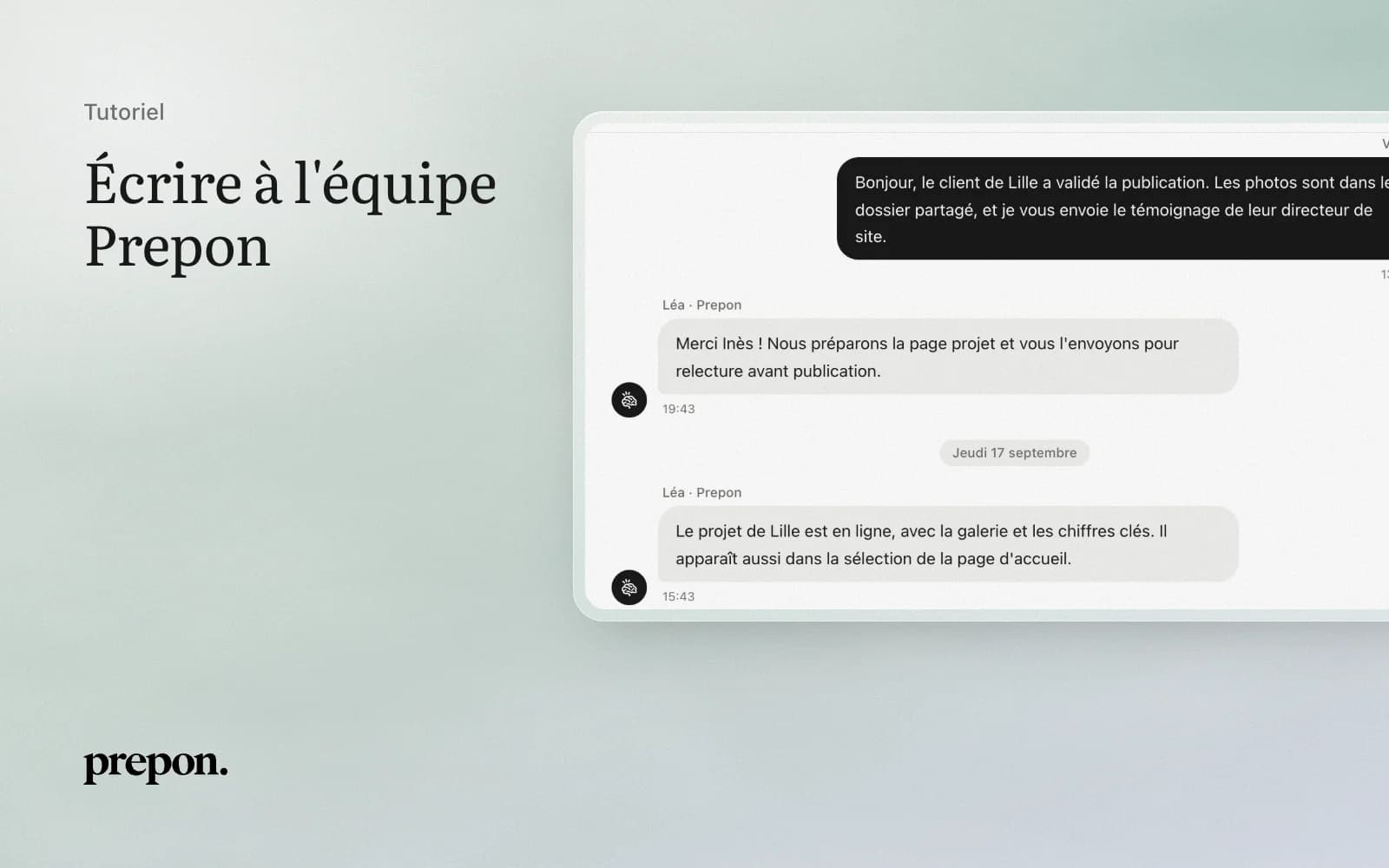
Cliquez sur la conversation pour la lire. Vos messages s'affichent à droite, sur fond noir ; ceux de l'équipe, à gauche, signés du nom de la personne qui vous répond. Les jours sont séparés par une date. Si la conversation est ouverte à l'écran, les nouvelles réponses s'y ajoutent sans recharger la page.
Pour répondre, écrivez dans le champ en bas du fil. La touche Entrée envoie le message ; Maj + Entrée passe à la ligne.
Clore ou rouvrir une conversation
Quand la demande est réglée, cliquez sur « Marquer comme résolue », en haut du fil. La conversation reste consultable, avec la mention « Résolu » dans la liste.
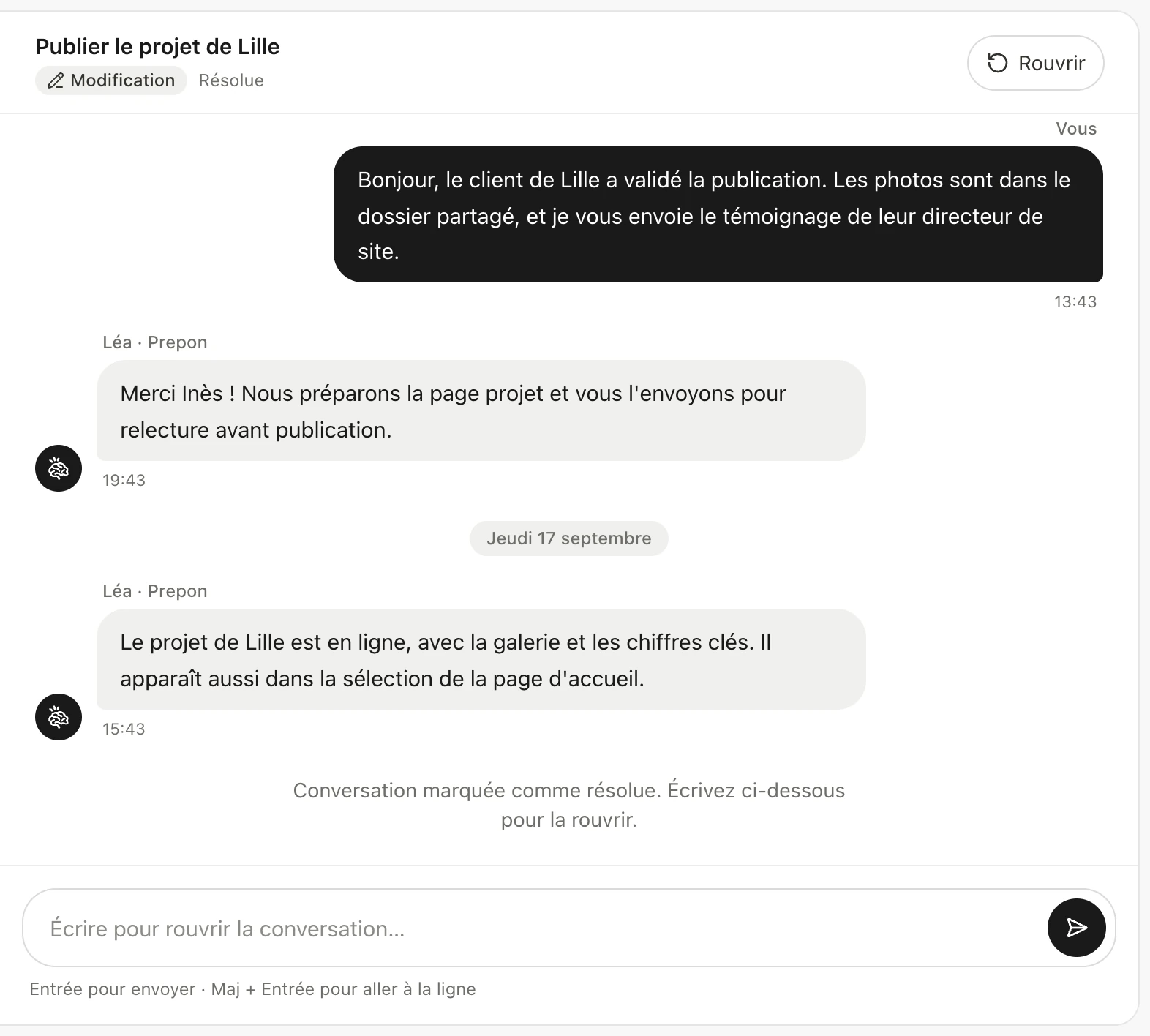
Un détail vous revient après coup ? Cliquez sur « Rouvrir », ou écrivez simplement dans le champ du bas : envoyer un message dans une conversation résolue la rouvre. Pour un sujet nouveau, préférez une nouvelle conversation, plus facile à retrouver.
La messagerie sert pour tout ce qui touche à votre site : ses textes, ses pages, son fonctionnement, mais aussi vos questions sur les chiffres de votre espace, présentés dans le tutoriel de prise en main. Ce que comprennent la conception et le suivi de votre site est détaillé sur la page Site internet.